
Centre d'aide YouRSS
YouRSS est un outil de veille développé par la société TROOVER, destiné aux professionnels de la veille, de l'OSINT et de l'intelligence économique. Son usage est encadré (cf. mentions légales). Il est totalement souverain, hébergé en France, et n'autorise aucune sortie ni envoi d'information en dehors du territoire français.
1. Tableau de bord
Le tableau de bord est votre lecteur de veille centralisé : agrégez des sources RSS externes et vos propres flux YouRSS en un seul endroit, seul ou en équipe.
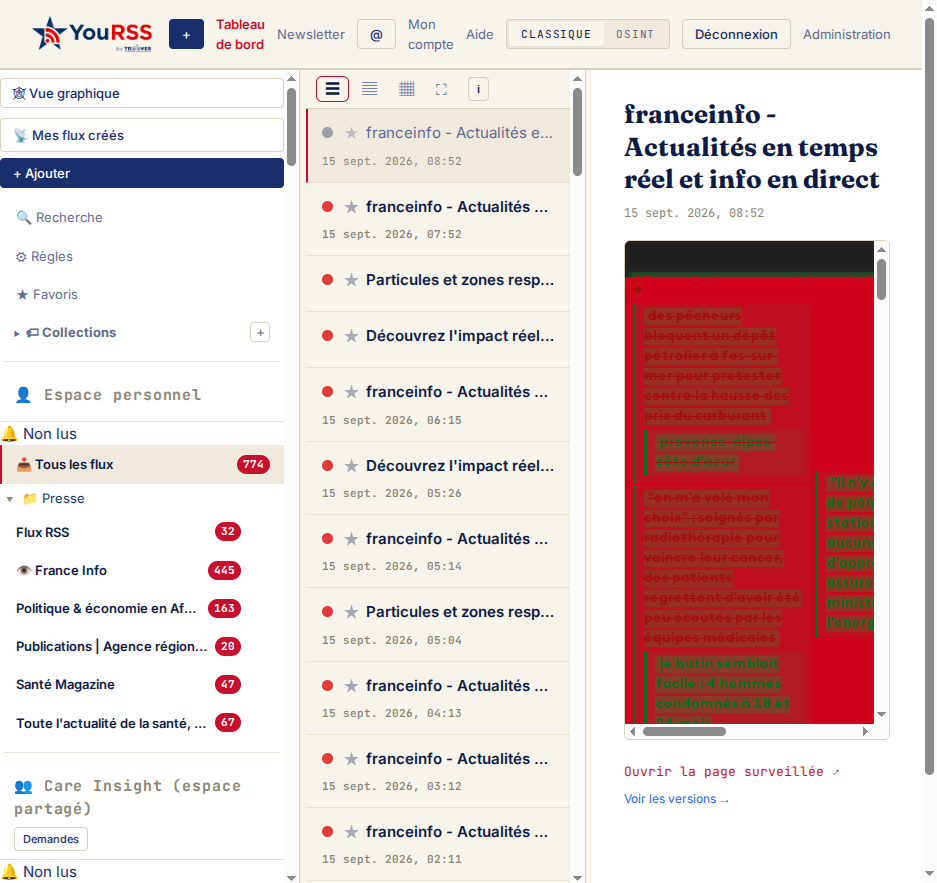
Vue d'ensemble — les 3 colonnes
┌─────────────────┬──────────────────────┬──────────────────────────┐
│   COLONNE       │   COLONNE CENTRALE   │   COLONNE DROITE         │
│   GAUCHE        │                      │                           │
│                 │  ☰ ▤ ▦ ⛶  ℹ         │                           │
│ 👤 Espace perso │  ─────────────────── │   Titre de l'article      │
│  🔔 Non lus     │  ● Article 1  ★      │                           │
│  📥 Tous        │  ○ Article 2  ★      │   Auteur · 12 juin 2026   │
│  📁 Tech        │  ● Article 3  ★      │                           │
│    Le Monde     │  ○ Article 4  ★      │   Contenu complet…        │
│    Numerama  3  │  ● Article 5  ★      │                           │
│    Wired        │                      │   🔗 Ouvrir la source     │
│                 │                      │                           │
│ 👥 Mon Équipe   │                      │                           │
│  🔔 Non lus     │                      │                           │
│  📥 Tous        │                      │                           │
│  📁 Politique   │                      │                           │
│  📁 Économie    │                      │                           │
└─────────────────┴──────────────────────┴──────────────────────────┘
| Colonne | Rôle |
|---|---|
| Gauche | Navigation : espaces, dossiers, flux abonnés |
| Centre | Liste des articles du flux ou dossier sélectionné |
| Droite | Contenu complet de l'article sélectionné |
Espaces : perso vs groupe
👤 Espace personnel — votre espace privé. Vos abonnements, vos favoris, vos dossiers : personne d'autre ne les voit.
👥 Espaces de groupe — espaces partagés avec votre équipe. Un flux ajouté dans un espace de groupe est visible par tous les membres. Idéal pour la veille collective. Vous pouvez appartenir à plusieurs groupes ; chaque groupe apparaît dans la colonne gauche sous son propre bloc.
🔔 Non lus — en tête de chaque espace, un dossier intelligent rassemble automatiquement tous les articles non lus de cet espace.
S'abonner à un flux
Le bouton + Ajouter en haut de la colonne gauche ouvre le modal d'ajout :
┌────────────────────────────────┐
│  Ajouter                   ✕  │
│  Type :  ● Flux  ○ Dossier    │
│  Espace : [Espace personnel ▼] │
│  URL :   [https://...        ] │
│  Nom :   [optionnel          ] │
│  Dossier : [(aucun)         ▼] │
│                                │
│         [Annuler]  [Ajouter]   │
└────────────────────────────────┘
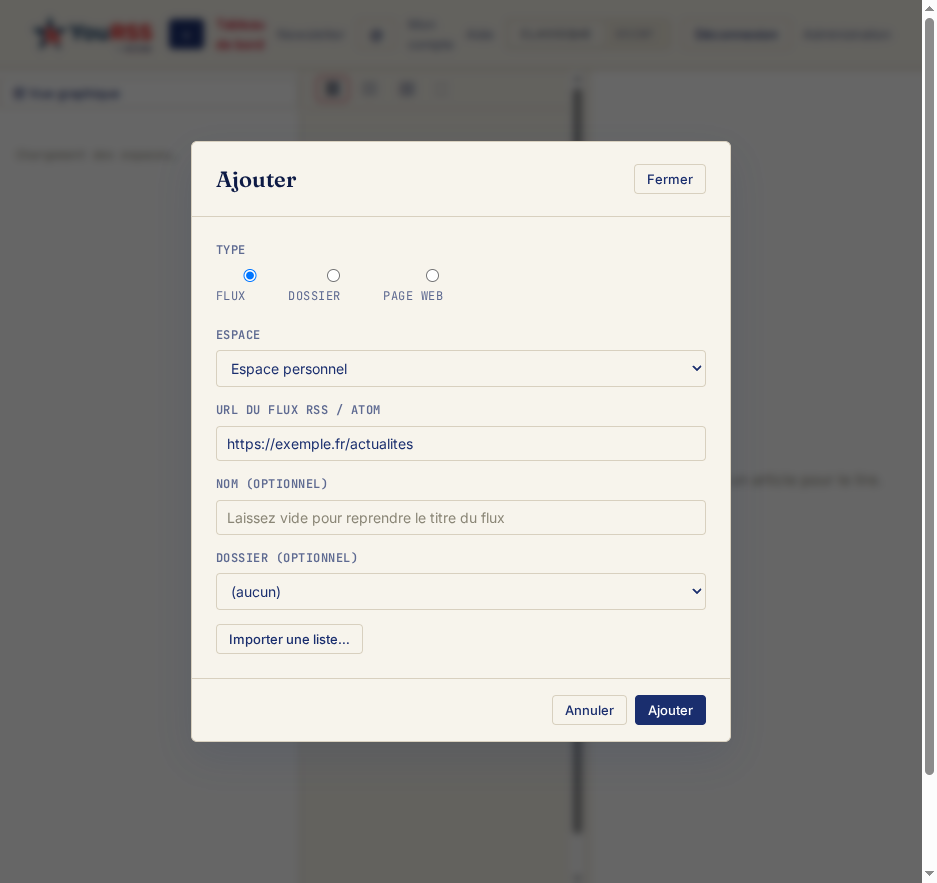
- Choisissez Flux (ou Dossier)
- Sélectionnez l'espace de destination (perso ou groupe)
- Collez l'URL RSS/Atom du flux
- Donnez un nom personnalisé (facultatif)
- Rangez dans un dossier existant (facultatif)
- Appuyez sur Entrée ou cliquez Ajouter
Clic droit sur une zone vide de la colonne gauche ouvre le même menu (+ Ajouter un flux / + Nouveau dossier) ; clic droit sur un dossier pré-sélectionne ce dossier.
Dans le modal d'ajout, Importer une liste… permet de coller plusieurs URLs ou d'importer un fichier OPML (export d'un autre lecteur RSS).
Vos propres flux YouRSS (créés depuis le tableau de flux) peuvent aussi être abonnés dans l'agrégateur — voir Utiliser un flux dans l'agrégateur.
Organiser avec des dossiers
Les dossiers regroupent vos flux par thème, source ou priorité. Créez-en un par clic droit sur zone vide → + Nouveau dossier, ou via + Ajouter avec le type Dossier.
Le bouton ⋯ à droite d'un dossier ouvre : Ajouter un flux ici / Renommer / Marquer le dossier lu / Supprimer (Supprimer réservé aux responsables dans un espace de groupe).
Glissez-déposez un flux vers un dossier pour le ranger (une surbrillance bleue indique la zone de dépôt valide ; en groupe, managers et super-admins peuvent aussi glisser des flux).
La flèche ▾/▸ ouvre ou ferme un dossier (état mémorisé). Le chiffre rouge (badge non-lu) à droite d'un dossier filtre l'affichage sur les non-lus uniquement.
Lire les articles
Cliquez un flux ou un dossier dans la colonne gauche pour remplir la colonne centrale ; cliquez 📥 Tous pour voir tout l'espace mélangé. Cliquez un article pour afficher son contenu en colonne droite.
| Action | Effet |
|---|---|
| Cliquer l'article | Marque automatiquement comme lu à l'ouverture |
| Cliquer la pastille ● | Bascule lu/non-lu sans ouvrir le contenu |
| Clic droit → Marquer lu | Depuis le menu contextuel de l'article |
Clic droit sur un flux → Marquer tout lu pour tout le flux d'un coup.
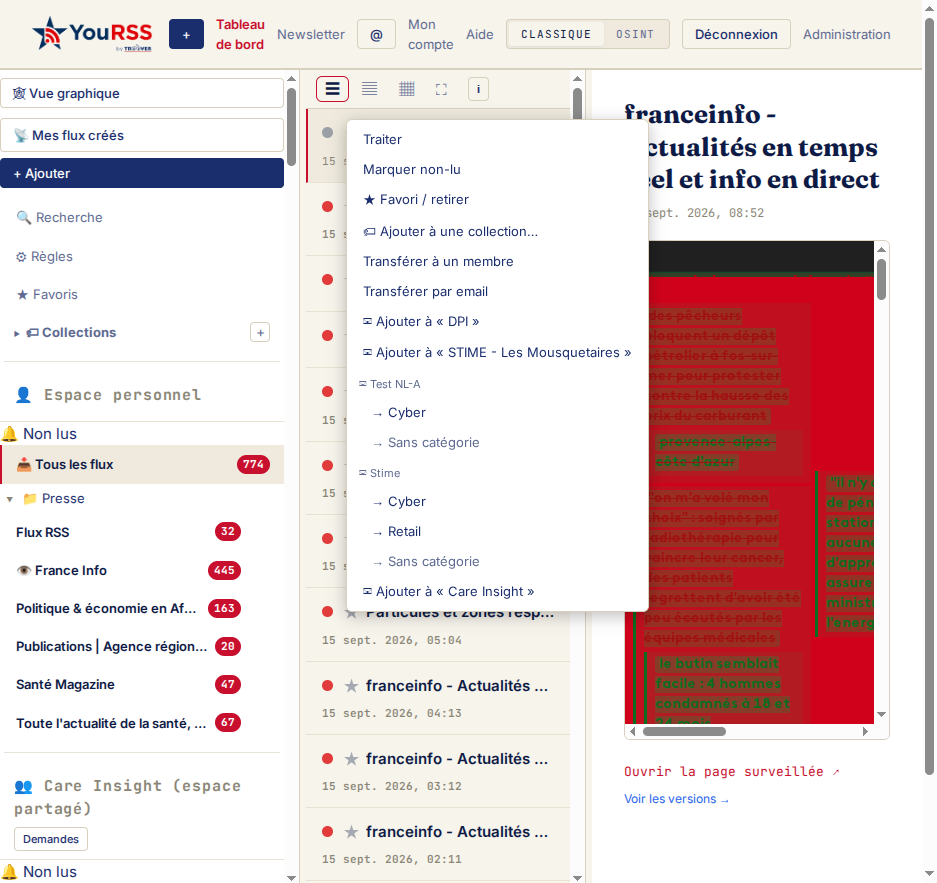
Menu clic droit sur un article :
┌──────────────────────────────┐
│ Traiter                      │
│ Marquer lu / non-lu          │
│ ★ Favori / retirer           │
│ 🏷 Ajouter à une collection… │
│ Transférer à un membre       │
│ Transférer par email         │
│ ✉ Ajouter à « Ma newsletter »│
└──────────────────────────────┘
La pastille — comprendre les 5 états
La pastille (petit rond à gauche du titre) encode l'état de traitement en un coup d'œil.
| Pastille | État | Signification |
|---|---|---|
| 🔴 rouge plein | Non lu | Article jamais ouvert par vous |
| ⚪ gris | Lu | Vous avez ouvert (ou marqué lu) |
| 🟢 vert plein | Traité par moi | Vous avez marqué cet item comme « traité » |
| 🟡 demi-vert | Traité (autre) + lu | Un collègue l'a traité, vous l'avez lu |
| 🟠 demi-rouge | Traité (autre) + non lu | Un collègue l'a traité, vous ne l'avez pas lu |
Traiter signifie « pris en charge » — une notion partagée en groupe. Clic droit sur l'article → Traiter (ou Dé-traiter).
Gras = nouveau (publié le jour détecté) / pastille rouge = non-lu.
Favoris ★ et collections 🏷
L'étoile ★ à droite du titre marque un article favori : jaune (perso), bleu (groupe), bicolore (les deux). Retrouvez tous vos favoris via ★ Favoris en haut de la colonne gauche.
Les collections sont des listes thématiques d'articles sélectionnés manuellement. Créez-en une via le + à côté de « 🏷 Collections », ajoutez un article via clic droit → 🏷 Ajouter à une collection…. Les collections avec non-lus apparaissent en gras ; clic droit dessus pour renommer/supprimer.
Recherche
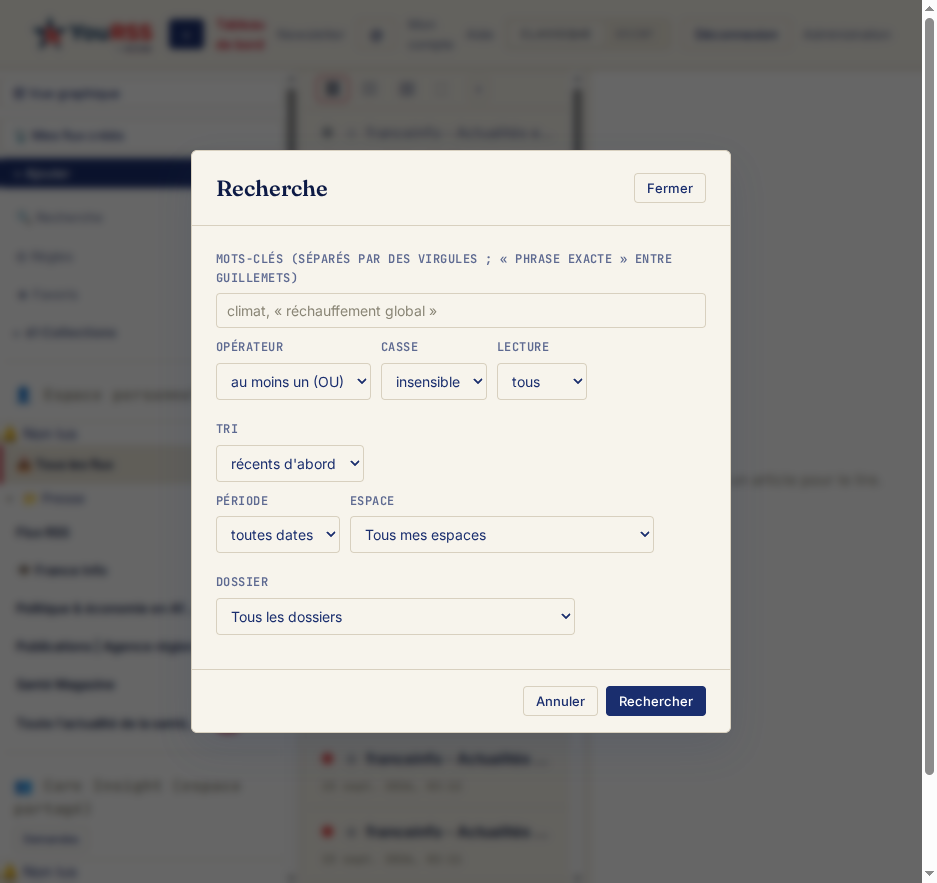
Cliquez 🔍 Recherche dans la colonne gauche pour ouvrir le panneau de recherche avancée.
┌──────────────────────────────────────────────────────────────┐
│  Recherche                                               ✕   │
│                                                              │
│  Mots-clés :  [intelligence artificielle, « GPT-4 »       ] │
│                                                              │
│  Opérateur : [au moins un (OU) ▼]   Casse : [insensible ▼] │
│  Lecture :   [tous              ▼]   Tri :   [récents d'abord▼]│
│                                                              │
│  Période :   [toutes dates      ▼]   Espace : [Tous      ▼] │
│  Dossier :   [Tous les dossiers ▼]                          │
│                                                              │
│                          [Annuler]   [Rechercher]            │
└──────────────────────────────────────────────────────────────┘
| Syntaxe | Effet |
|---|---|
climat, énergie | Articles contenant « climat » ou « énergie » |
« réchauffement global » | Expression exacte (guillemets français) |
| Opérateur ET | Articles contenant tous les mots-clés |
Les termes trouvés sont surlignés dans les résultats.
Règles d'automatisation ⚙
Les règles s'appliquent automatiquement aux nouveaux articles à leur arrivée (jamais à l'historique existant). Cliquez ⚙ Règles puis + Nouvelle règle :
┌─────────────────────────────────────────────────────────┐
│  Règle                                              ✕   │
│                                                         │
│  Nom :    [Veille IA                               ]    │
│  Espace : [Espace personnel ▼]  Portée : [Tout l'espace▼]│
│                                                         │
│  Conditions (si l'article…)                             │
│  [le titre ▼] [contient ▼]  [intelligence artificielle] │
│  + Condition                                            │
│                                                         │
│  Actions (alors…)                                       │
│  [marquer traité ▼]                                     │
│  [ajouter à collection ▼] [À lire plus tard ▼]         │
│  + Action                                               │
│                                                         │
│  ☑ Règle active                                         │
│                                                         │
│                    [Annuler]    [Enregistrer]           │
└─────────────────────────────────────────────────────────┘
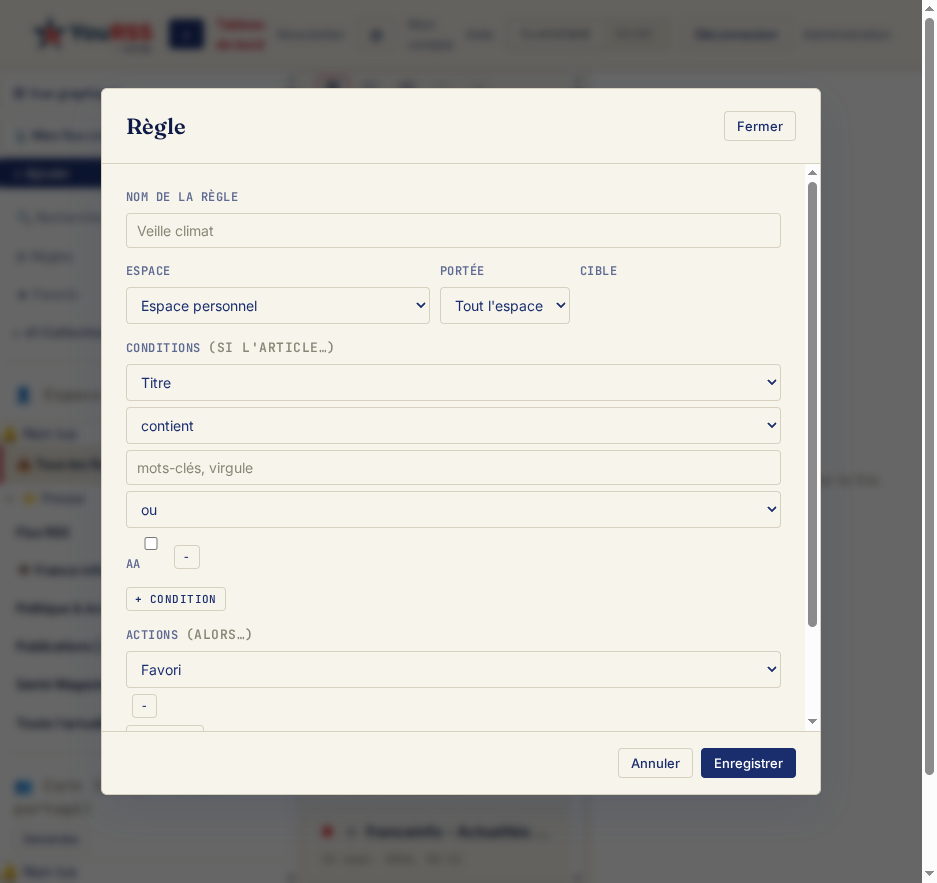
Conditions : titre / résumé / auteur contient ou ne contient pas ; source (flux) est / n'est pas. Plusieurs conditions se combinent avec ET, OU, ou PRÈS DE (les deux mots-clés doivent apparaître à N mots d'écart maximum — un seul mot-clé par condition dans ce cas, même champ des deux côtés).
| Action | Niveau requis |
|---|---|
| Marquer lu / traité / favori | sentinelle+ |
| Ajouter à une collection | sentinelle+ |
| Ajouter à une newsletter ✉ | curateur+ |
| Envoyer à un membre / par email | curateur+ |
| Webhook (POST HTTP) | curateur+ |
Travail en équipe (espaces de groupe)
Votre administrateur YouRSS vous assigne à un groupe (email d'invitation avec lien de définition du mot de passe). Dans un espace de groupe, tous les membres voient les mêmes flux.
| États partagés (visibles par tous) | États privés (propres à vous) |
|---|---|
| Traité, favoris de groupe ★ bleu, collections de groupe | Lu / non-lu, favoris personnels ★ jaune |
Si vous n'êtes pas responsable, Demander la suppression remplace Supprimer dans le menu d'un flux — le responsable reçoit une notification et approuve depuis le bouton Demandes dans l'en-tête de l'espace. Transférer un article à un collègue se fait par clic droit → Transférer à un membre (notification dans son inbox @).
Vue graphique 🕸
Le bouton 🕸 Vue graphique visualise votre espace personnel sous forme d'arbre, chaque nœud affichant la moyenne quotidienne d'articles sur 7 jours. Cliquez un flux pour ouvrir ses articles ; glissez un flux sur un dossier pour déplacer l'abonnement.
Raccourcis et astuces
| Endroit | Clic droit ouvre… |
|---|---|
| Un flux | Menu flux (propriétés, renommer, déplacer, partager…) |
| Un article | Menu article (traiter, favori, collection, transférer…) |
| Une collection | Renommer / supprimer |
| Zone vide (colonne gauche) | Ajouter un flux / nouveau dossier |
| Un dossier | Menu dossier + « Ajouter un flux ici » |
Le bouton @ dans la barre du haut ouvre votre inbox (recommandations de collègues, demandes de suppression, messages admin). Entrée valide un modal ; un clic extérieur ferme un menu contextuel.
2. Création de flux
En 6 étapes guidées, transformez n'importe quelle page web en flux RSS professionnel — moins de 5 minutes pour votre premier flux.
Principe
YouRSS charge une page web dans une visionneuse intégrée, vous laisse cliquer sur les éléments qui vous intéressent (titres, dates, images…), puis génère un flux RSS 2.0 consommable dans n'importe quel lecteur.
Les 6 étapes
Étape 1 — Charger la page source
Depuis votre tableau de flux, cliquez + Créer un flux.
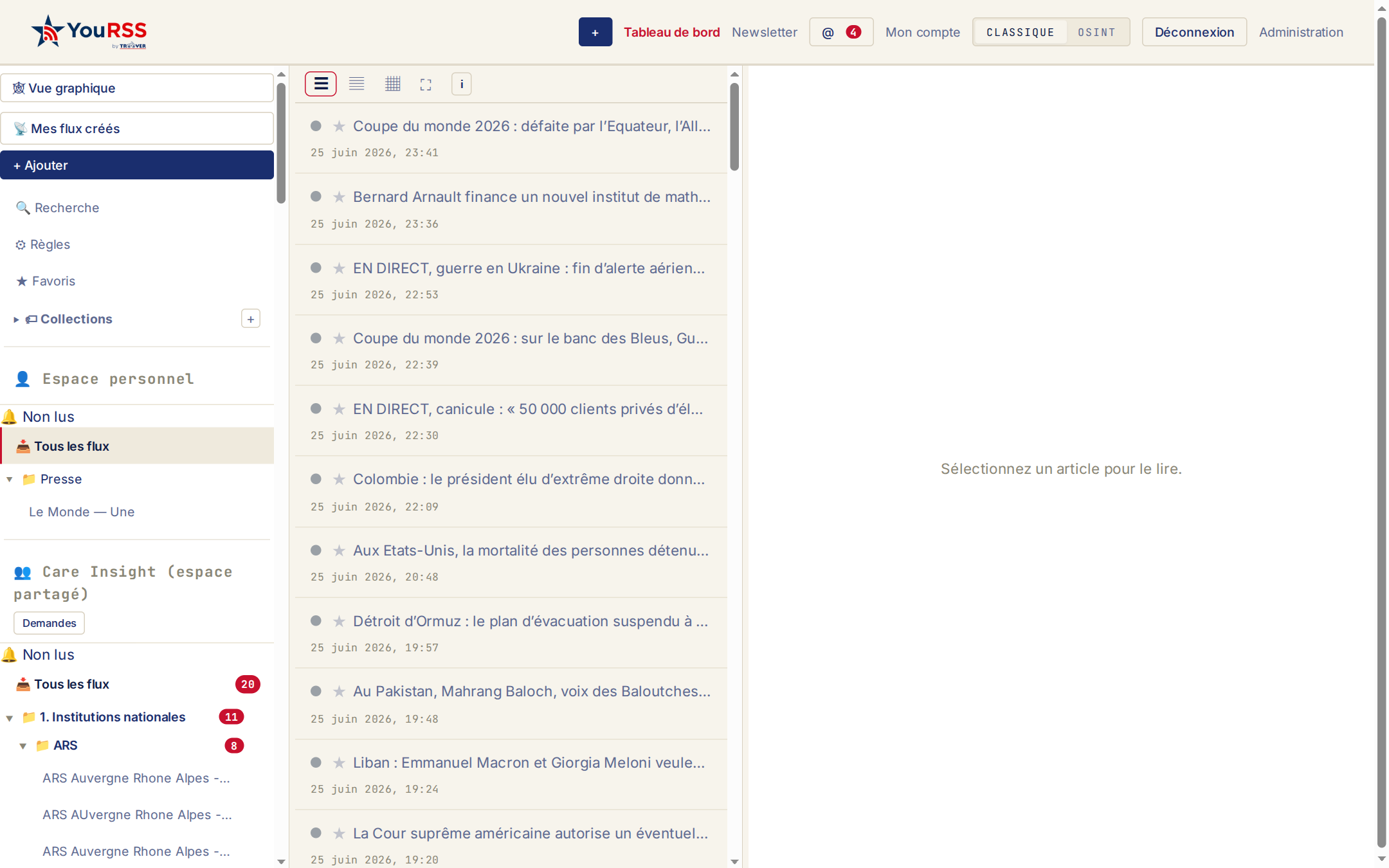
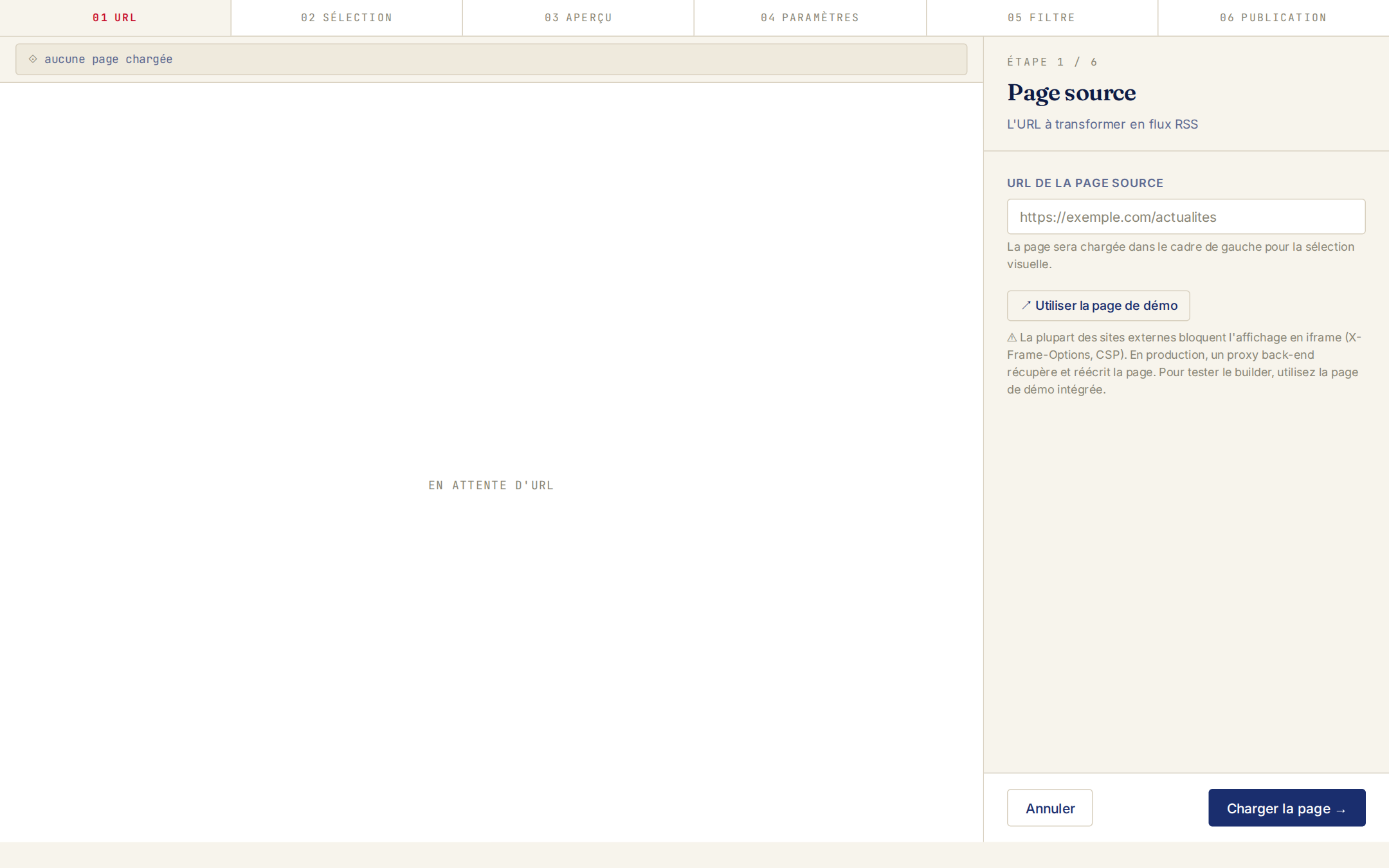
Collez l'URL de la page, cliquez Charger la page →.
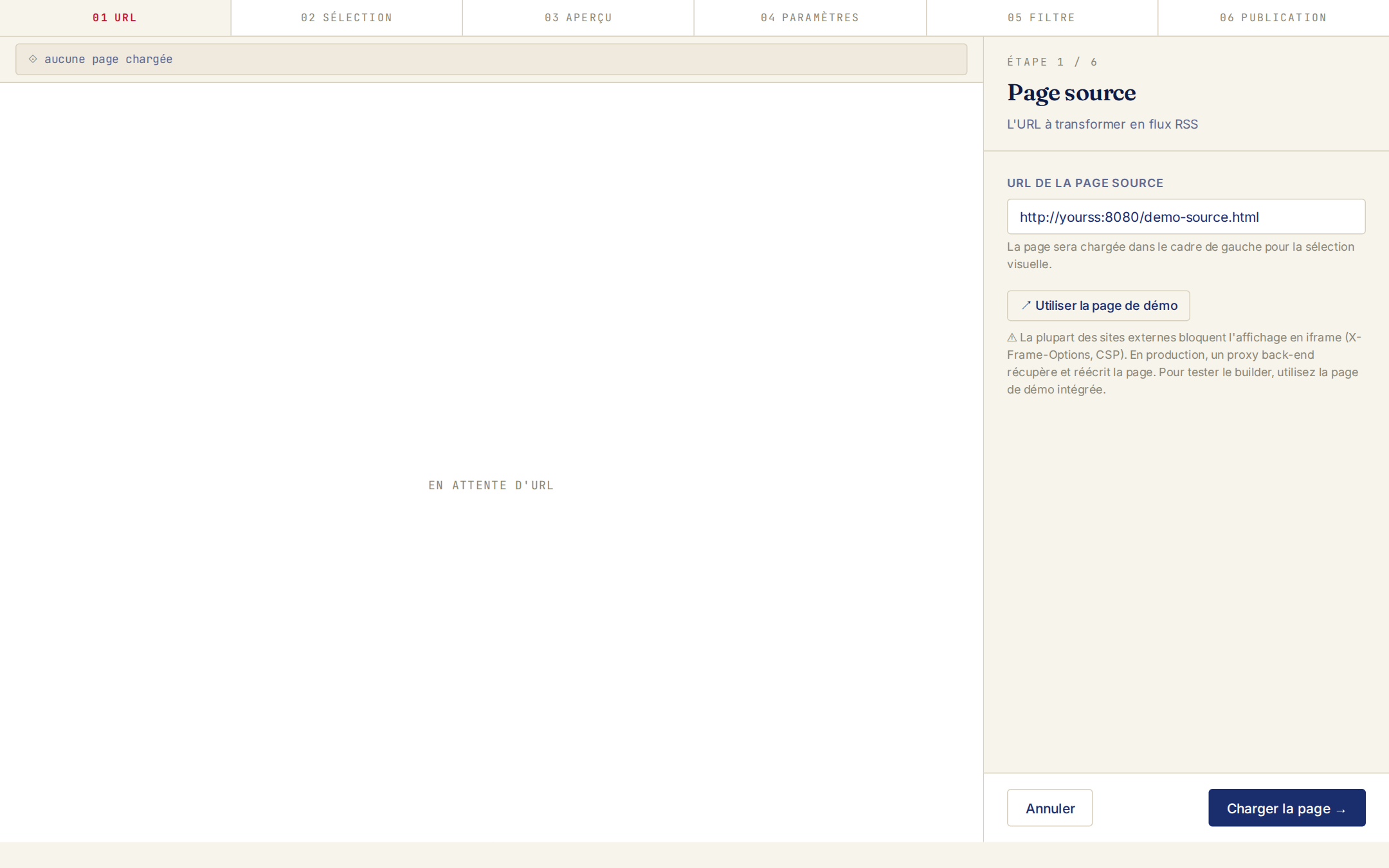
| Situation | Solution |
|---|---|
| 🔲 Page blanche | La page bloque les iframes ; YouRSS bascule automatiquement en mode proxy |
| 🔐 Page derrière un login | Enregistrez vos cookies dans le Coffre 🍪 (menu Cookies) |
| ⚡ Page en JavaScript pur (SPA) | Activez le rendu headless dans les paramètres (niveau sentinelle+) |
Étape 2 — Pointer les champs visuellement
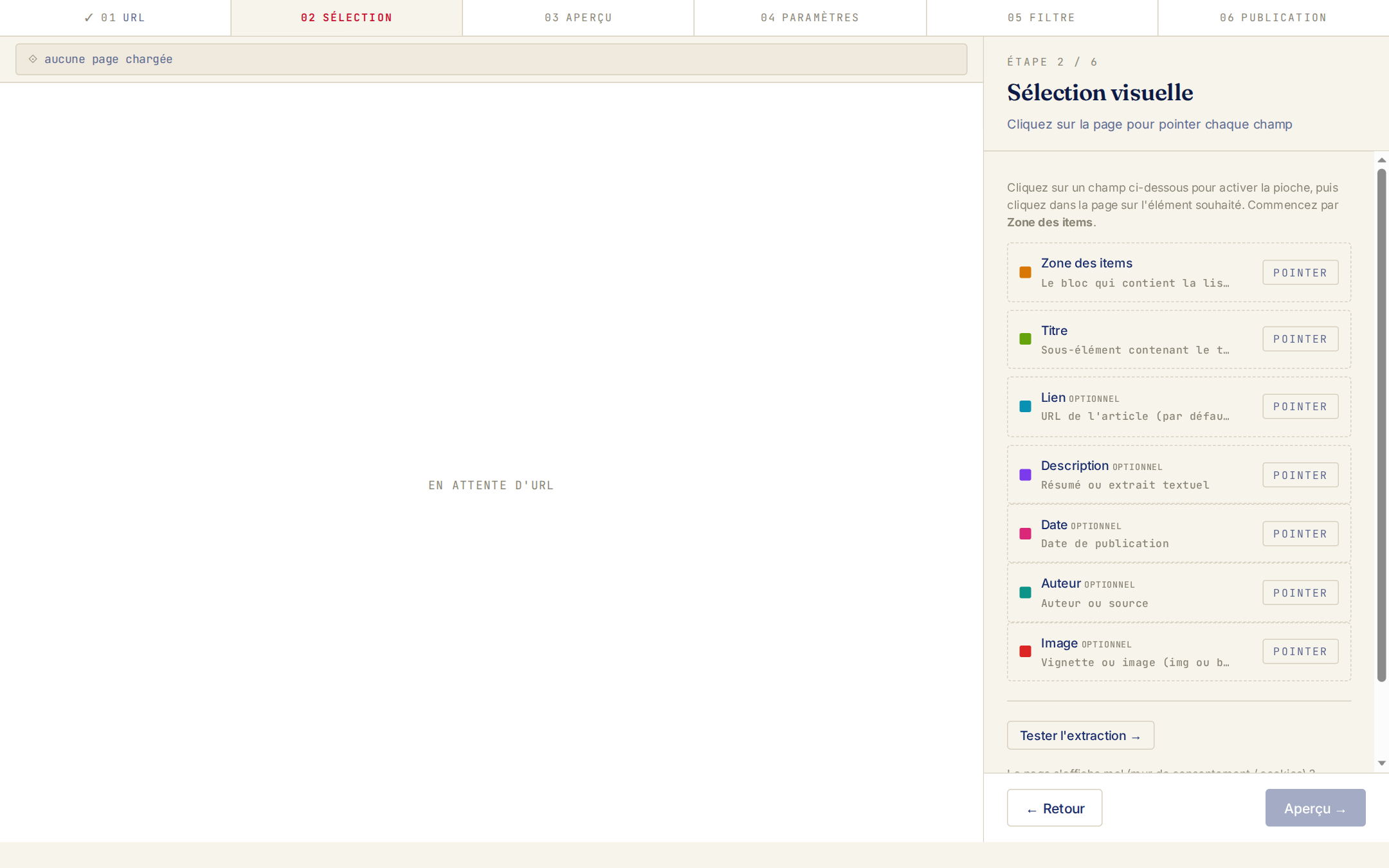
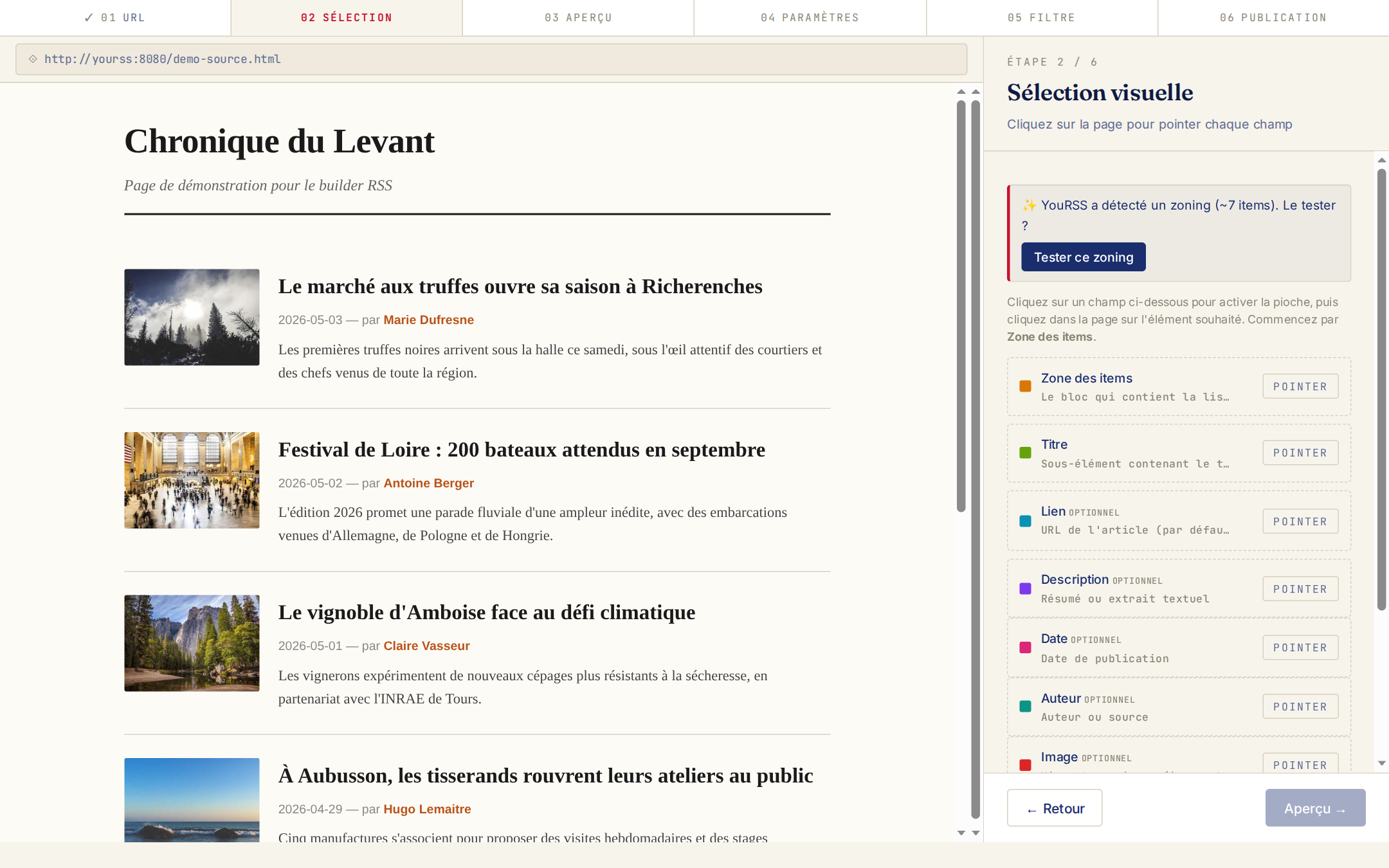
| Champ | Couleur | Obligatoire | Cible |
|---|---|---|---|
| Zone des items | 🟠 orange | ✅ | Conteneur parent englobant toute la liste d'articles |
| Titre | 🟢 vert | ✅ | Le titre d'un seul article dans la liste |
| Lien | 🔵 bleu | non | Le lien « Lire la suite » si le titre n'est pas cliquable |
| Description | 🟣 violet | non | Le résumé ou chapeau de l'article |
| Date | 🩷 rose | non | La date de publication |
| Auteur | 🩵 teal | non | La signature, byline, ou nom de l'auteur |
| Image | 🔴 rouge | non | La vignette illustrant l'article |
Cliquez Pointer à côté d'un champ, survolez la page (surlignage coloré), cliquez l'élément cible pour capturer le sélecteur.
Le bouton Tester l'extraction → lance un aperçu immédiat sans quitter l'étape.
Étape 3 — Vérifier l'extraction
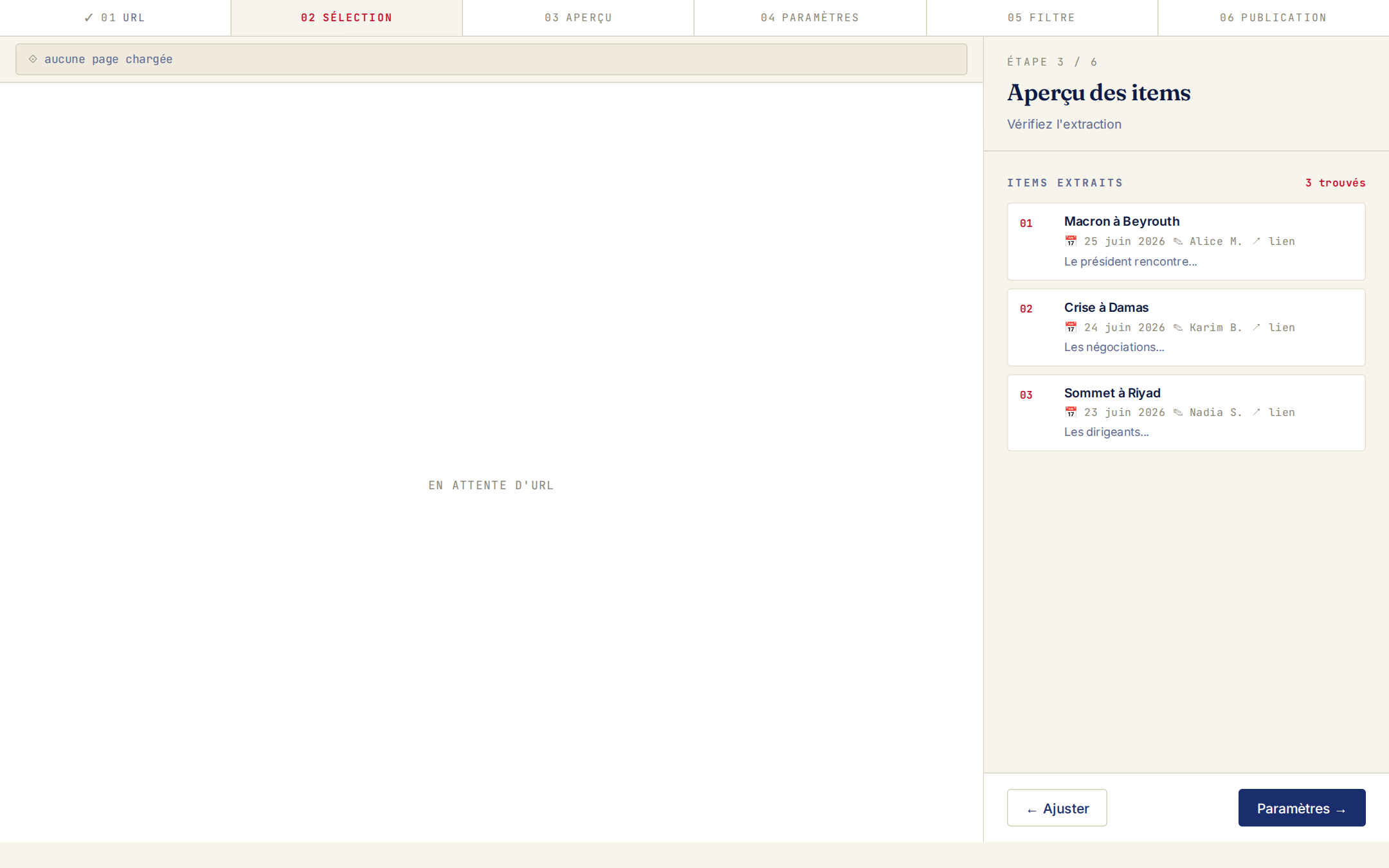
| Icône | Signification |
|---|---|
| 📅 | Date extraite avec succès |
| ✎ | Auteur extrait avec succès |
| 🖼 | Image trouvée |
| ↗ | Lien valide |
| (absent) | Ce champ n'a pas été trouvé ou n'a pas été pointé |
| Message | Cause probable | Solution |
|---|---|---|
| Aucun item | Zone pointe au mauvais endroit | Retour étape 2, cliquez plus haut dans la hiérarchie |
| 1 seul item | Zone pointe sur un article individuel | Retour étape 2, cliquez sur le parent de tous les articles |
| Champ absent sur N items | Certains articles n'ont pas ce champ | Normal — le flux se génère sans ce champ pour ces articles |
| Titres identiques | Zone trop large (capture le menu de navigation) | Retour étape 2, resserrez la zone |
Étape 4 — Paramétrer le flux
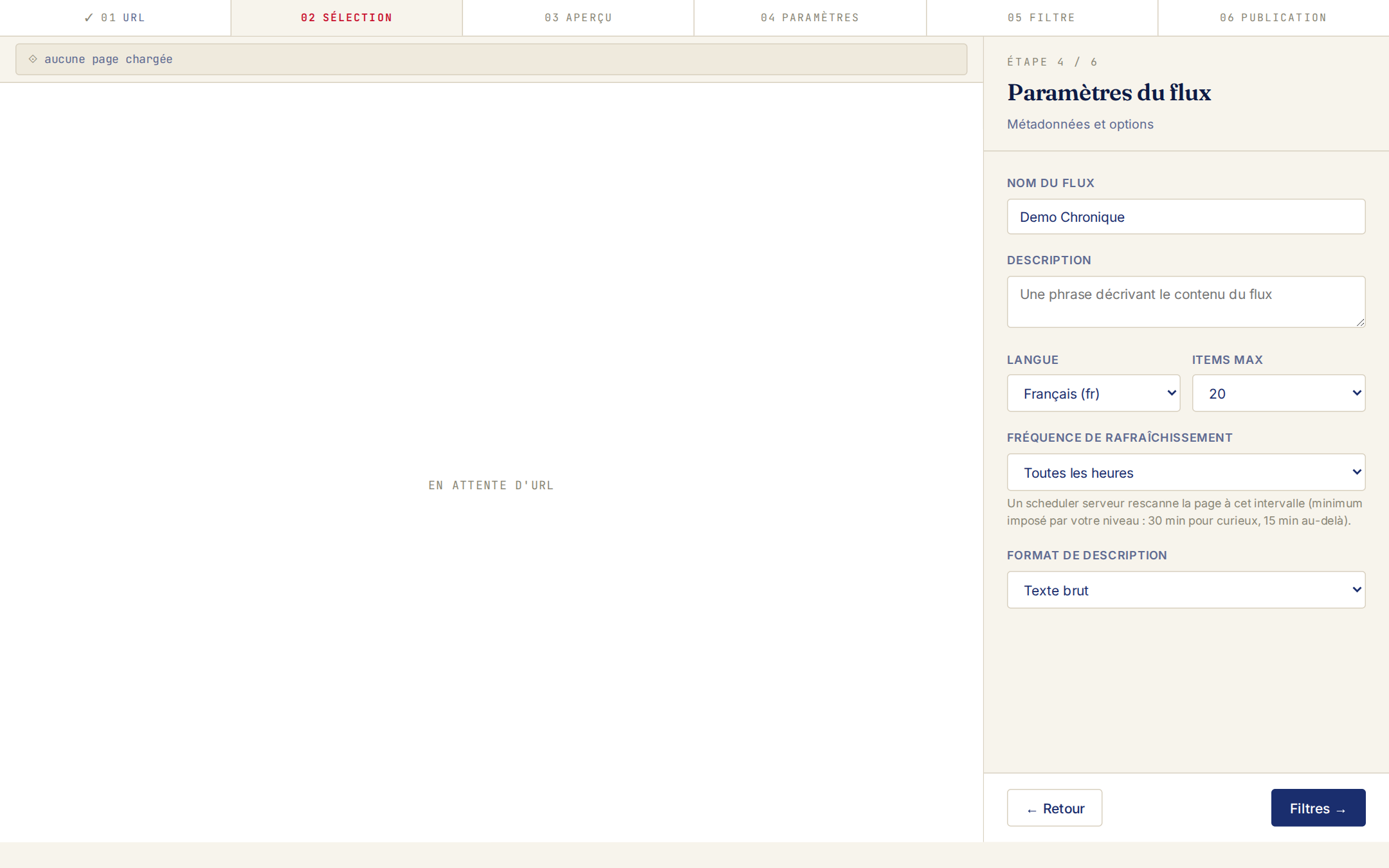
| Paramètre | Description |
|---|---|
| Nom du flux (obligatoire) | Affiché dans votre lecteur RSS |
| Partager avec le groupe | Rend le flux accessible aux membres du groupe (vous restez le seul à pouvoir le modifier) |
| Description | Texte court décrivant le contenu (optionnel) |
| Langue | fr, en, es, de, it |
| Items max | 10 à 50 |
| Fréquence | Intervalle entre deux rescans automatiques |
| Niveau | Fréquence minimale |
|---|---|
| Curieux | 30 min |
| Sentinelle | 10 min |
| Curateur / Veilleur / Oracle | 5 min |
Étape 5 — Filtrer les items
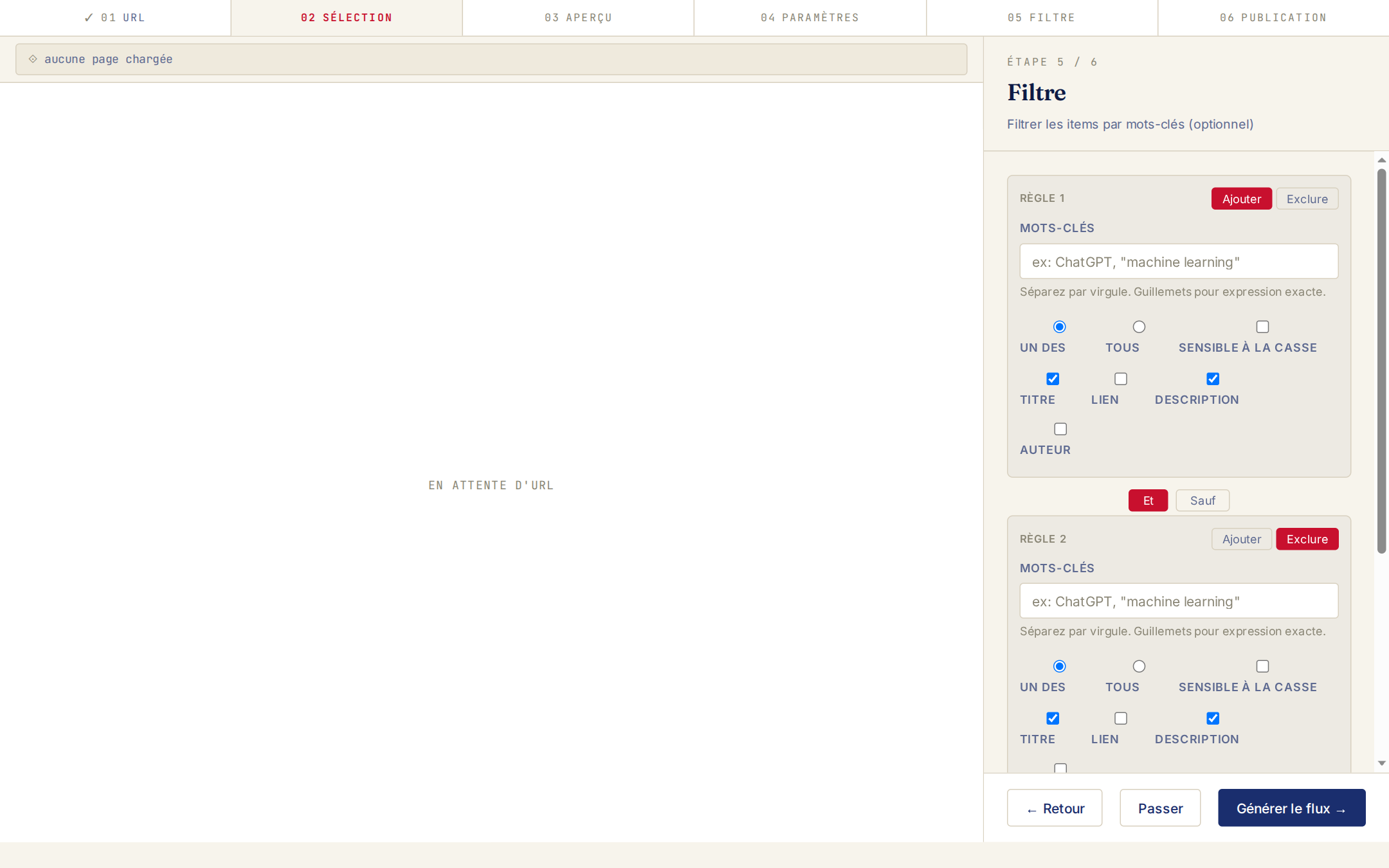
Exemple — fil thématique : Inclure « intelligence artificielle, IA, LLM, ChatGPT », Exclure « offre d'emploi, recrutement ». L'aperçu filtré se met à jour en temps réel.
Étape 6 — Publier et intégrer
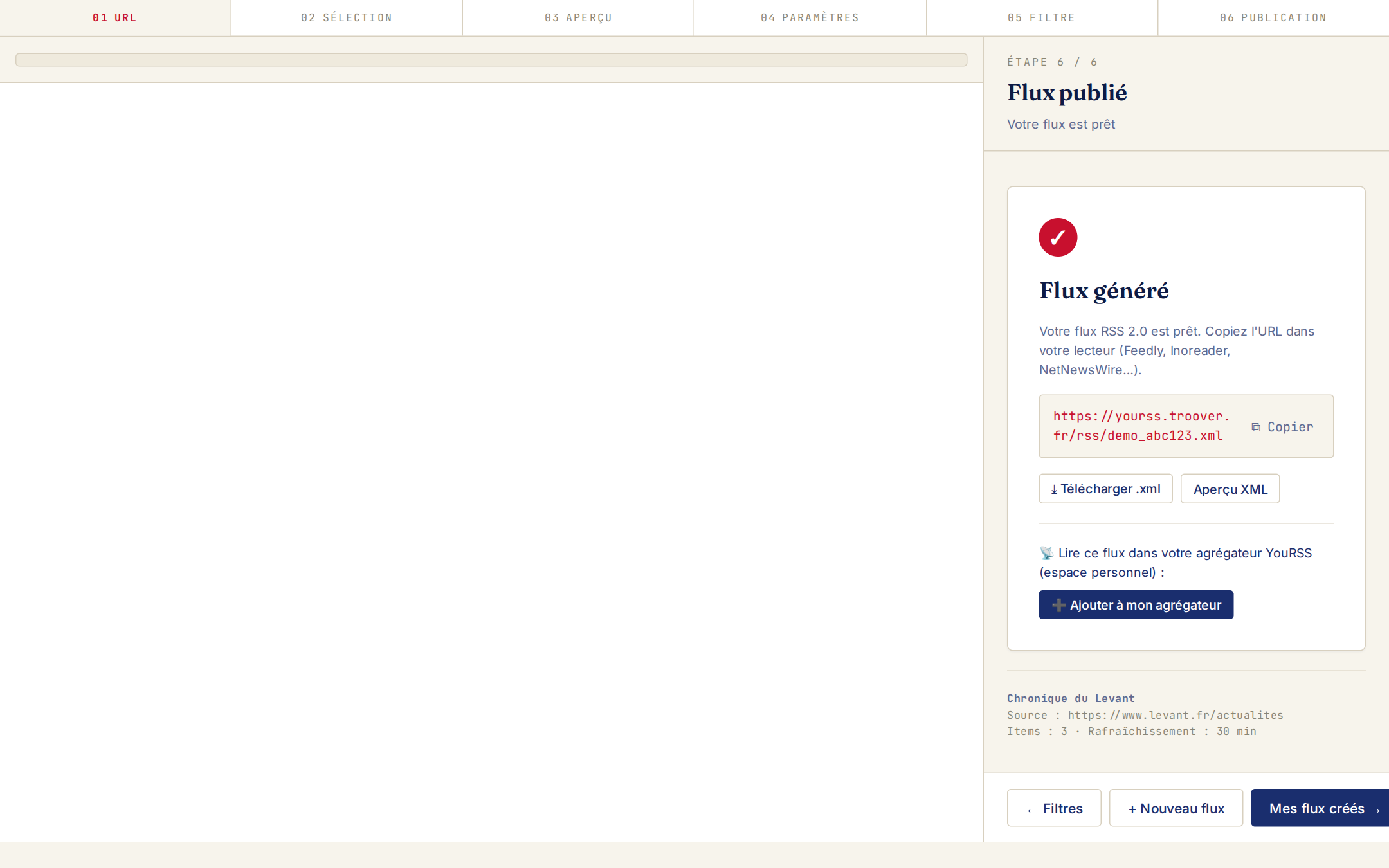
Cliquez ⧉ pour copier l'URL RSS dans Feedly, Inoreader, NetNewsWire, Miniflux, FreshRSS… ou ➕ Ajouter à mon agrégateur pour l'intégrer directement, en choisissant l'espace (perso ou groupe) et un dossier optionnel. Le même flux peut être ajouté dans plusieurs espaces en rouvrant ce dialog.
Gérer vos flux créés
Retrouvez tous vos flux via Mon compte → Mes flux créés.
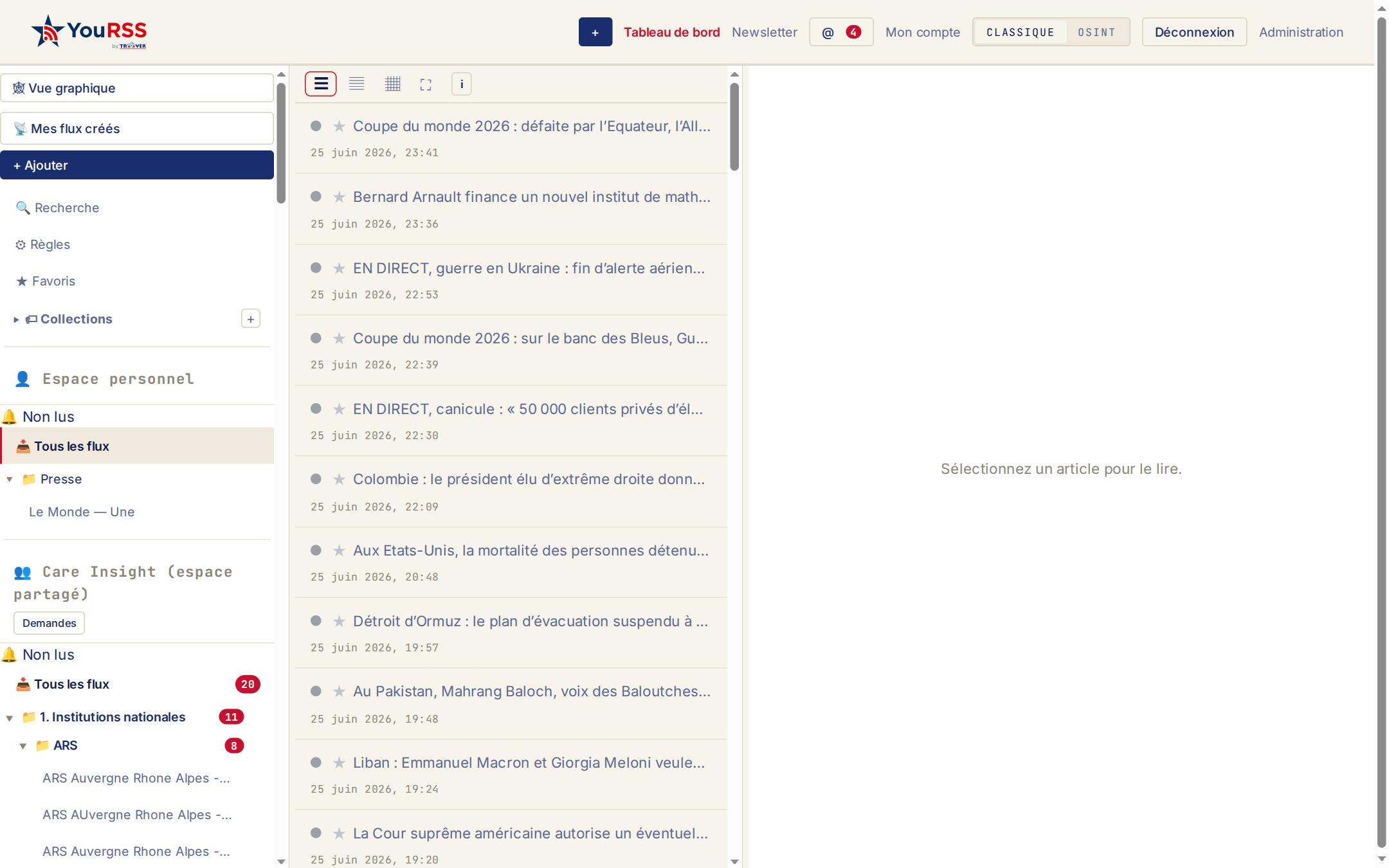
| Bouton | Action |
|---|---|
| Exporter | Télécharge le fichier .xml du flux |
| Éditer | Rouvre le builder avec la configuration existante |
| ➕ Agrégateur | Ouvre le dialog espace + dossier pour intégrer le flux |
| × | Supprime le flux (grisé si partagé dans un groupe) |
Utiliser votre flux dans l'agrégateur
Une fois abonné, votre flux apparaît dans la colonne gauche du tableau de bord. Clic droit (ou ⋯) sur un flux YouRSS : Marquer tout lu, Propriétés, Renommer, Déplacer, Modifier dans YouRSS (créateur uniquement), Partager au groupe (espace perso uniquement), Supprimer.
Le panneau Propriétés indique l'URL source, la date d'abonnement, l'emplacement, le statut, et si vous êtes le créateur ou non (avec l'email du créateur sinon).
Modifier un flux existant
Deux chemins : bouton Éditer depuis « Mes flux créés », ou Modifier dans YouRSS depuis le menu du flux dans l'agrégateur (visible seulement si vous êtes le créateur).
Partager un flux avec votre groupe
Tous les membres du groupe peuvent alors le lire ; vous restez le seul à pouvoir le modifier. Deux méthodes : dès l'étape 6 en choisissant le groupe dans le sélecteur d'espace, ou depuis l'agrégateur (clic droit sur le flux en espace perso → Partager au groupe).
Questions fréquentes
La page s'affiche blanche dans la visionneuse — la page bloque les iframes, YouRSS bascule en mode proxy automatiquement ; si ça persiste, coffre 🍪 (connexion) ou mode headless (JavaScript).
J'obtiens 0 ou 1 seul item extrait — la Zone des items est mal pointée : cliquez sur l'élément parent qui contient tous les articles.
Mon flux n'est pas mis à jour — vérifiez la fréquence choisie et le statut (OK vs ERROR) ; la fréquence minimale dépend de votre niveau.
Le bouton × est grisé — le flux est partagé dans un espace groupe ; retirez-le du groupe d'abord.
Puis-je scraper une page derrière un login ? — oui, via le Coffre 🍪 (réservé aux niveaux sentinelle+).
Combien de flux puis-je créer ? — dépend de votre niveau (voir Mon niveau) ; oracle = illimité.
Aide-mémoire rapide
1. URL         → Coller l'URL de la page source · Charger la page →
2. Sélection   → Pointer Zone 🟠 + Titre 🟢 (min.) · Tester l'extraction →
3. Aperçu      → Vérifier les items extraits · Paramètres →
4. Paramètres  → Nommer le flux · Choisir la fréquence · Filtres →
5. Filtre      → (optionnel, sentinelle+) Inclure/exclure mots-clés · Générer →
6. Publication → Copier l'URL RSS ⧉ ou ajouter à l'agrégateur ➕
| Si… | Alors… |
|---|---|
| 0 item extrait | Zone mal pointée → remonter dans le DOM |
| 1 seul item | Zone sur UN article → cliquer sur le parent |
| Titres = menu/nav | Zone trop large → descendre dans le DOM |
| Page blanche | Proxy auto / coffre cookies / mode headless |
| × grisé | Flux partagé → retirer du groupe d'abord |
| Pas de date | Pointer le champ Date à l'étape 2 |
3. Surveillance de page
Surveillez n'importe quelle page web et recevez un item d'agrégateur à chaque changement détecté — directement dans votre tableau de bord.
Principe
La surveillance de page (« monitor ») transforme une page web en flux d'agrégateur : au lieu de suivre des articles, vous suivez les changements d'une zone précise de la page. Chaque changement détecté devient un nouvel item, avec le même traitement que n'importe quel article (lu/non lu, favoris, collections, règles).
Créer un monitor
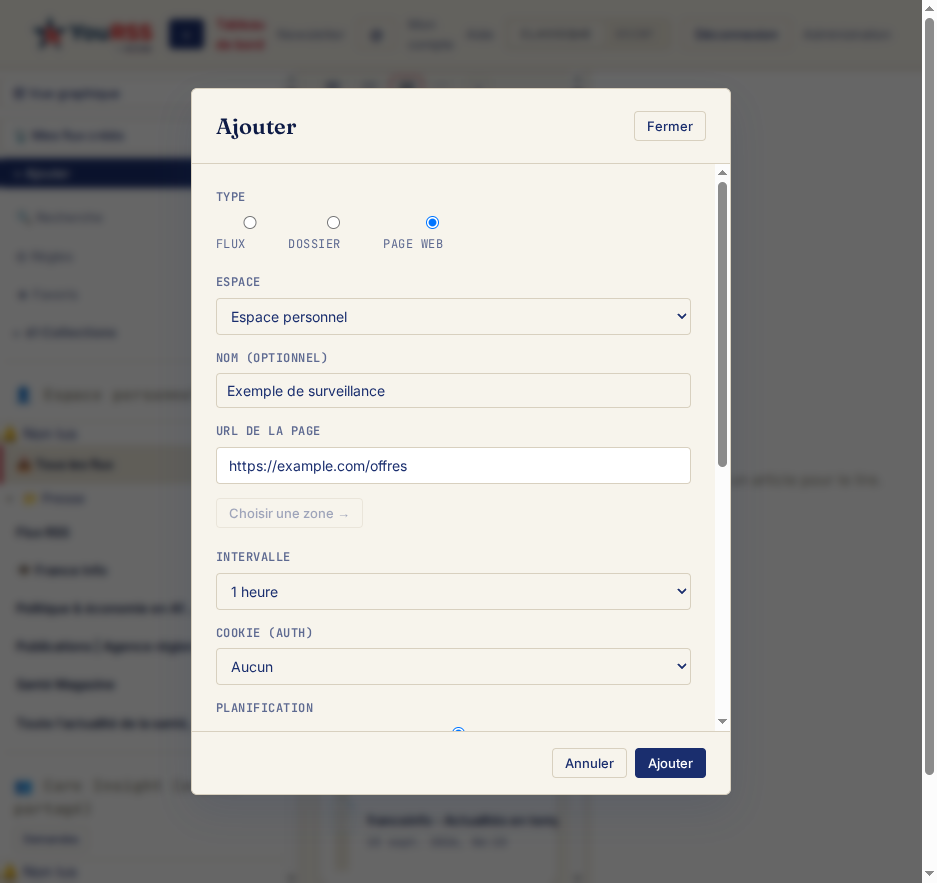
Depuis le tableau de bord, cliquez + Ajouter → type Surveillance de page :
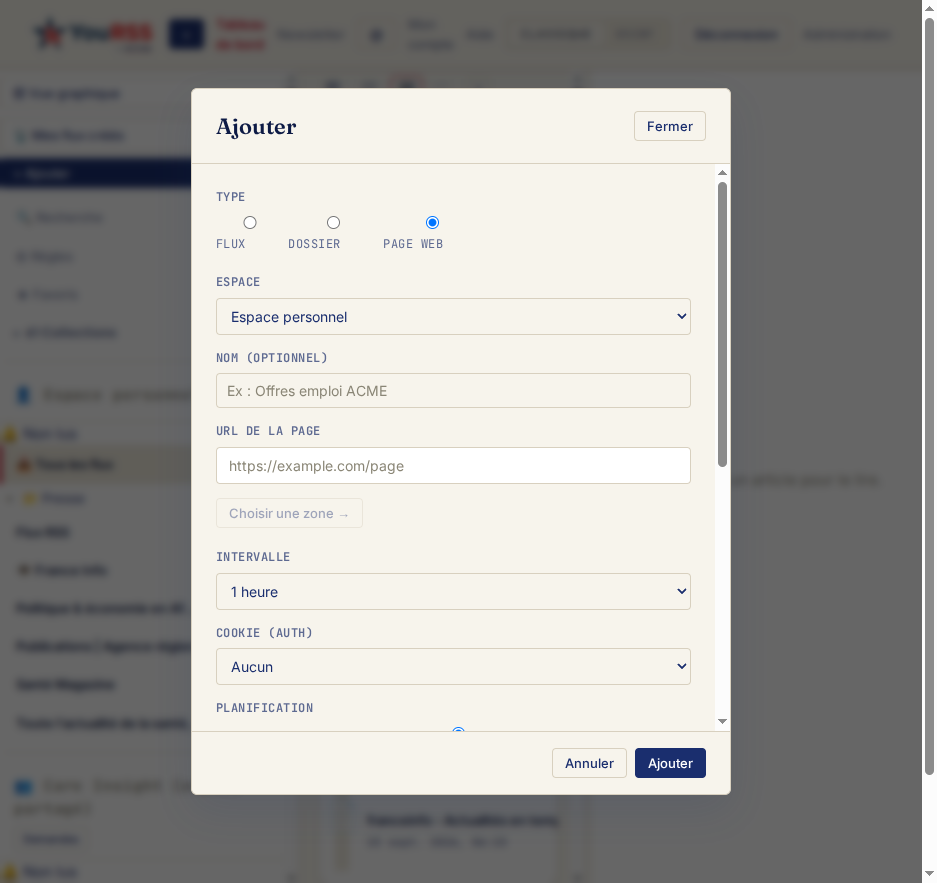
- Donnez un titre (ex : « Offres emploi ACME »)
- Collez l'URL de la page à surveiller
- Cliquez Choisir une zone → — une fenêtre s'ouvre avec la page chargée
- Cliquez les éléments à surveiller (mode Surveiller) ou à ignorer (mode Ignorer, pour exclure un bandeau publicitaire ou une horloge qui changerait à chaque scan)
- Validez la sélection de zones
┌────────────────────────────────────┐
│ Choisissez les zones à surveiller  │
│ ○ Surveiller   ○ Ignorer           │
│ • .prix-produit         [Surveiller]│
│ • .footer-legal         [Ignorer]  │
│         [Valider les zones]        │
└────────────────────────────────────┘
Fréquence
| Fréquence | Détail pour les niveaux éligibles (sentinelle+) |
|---|---|
| 1 min | curateur (≤5 pages/min), veilleur (≤10), oracle (≤20) |
| 15 min | disponible pour sentinelle, curateur, veilleur, oracle |
| 1 heure | disponible pour sentinelle, curateur, veilleur, oracle |
| 1 jour | disponible pour sentinelle, curateur, veilleur, oracle |
| Jamais | surveillance mise en pause |
La surveillance peut aussi se déclencher à une heure fixe chaque jour (avec option jours ouvrés uniquement) plutôt qu'à intervalle régulier.
Comme pour un flux classique, une page nécessitant une connexion peut être surveillée en associant un cookie du Coffre 🍪 (menu Cookies). En v1, seuls les cookies personnels sont utilisables pour un monitor — pas de cookie partagé de groupe.
Condition de déclenchement
| Condition | Effet |
|---|---|
| Tout changement | Un nouvel item dès que le texte surveillé diffère, même d'un caractère |
| ≥ N mots changés | Ignore les changements mineurs, ne déclenche qu'à partir d'un volume de mots modifiés |
| ≥ N % du contenu | Déclenche seulement si un pourcentage significatif du texte a changé |
Vous pouvez en plus exiger la présence de mots-clés dans le texte modifié, via une liste de conditions combinables :
| Opérateur | Effet |
|---|---|
| Contient / Ne contient pas | présence ou absence du mot-clé (wildcards */? acceptés) |
| Commence par / Finit par | ancré au début ou à la fin du texte modifié |
| Connecteur | Effet |
|---|---|
| ET | les deux conditions doivent être vraies |
| OU | au moins une des deux |
| PRÈS DE | les deux mots-clés doivent apparaître à N mots d'écart maximum l'un de l'autre |
Jusqu'à 5 conditions combinables, évaluées de gauche à droite (pas de parenthèses). Une case « Sensible à la casse » s'applique à l'ensemble du filtre.
Nombre suivi (optionnel) : en étape 3 (Zoning), choisissez le mode « Suivre ce nombre » puis cliquez un élément de la page (compteur d'abonnés, cours d'une action...). En étape 4, définissez une condition de déclenchement :
| Condition | Effet |
|---|---|
| Inférieur à / Supérieur à | déclenche dès que la valeur franchit un seuil fixe |
| Augmente de / Diminue de (valeur) | déclenche sur une variation absolue depuis le dernier scan |
| Augmente de / Diminue de (%) | déclenche sur une variation relative — indisponible si la valeur précédente est 0 |
Le nombre suivi peut déclencher un item même si le reste de la page n'a pas changé.
Email et intégration au tableau de bord
Cochez « M'envoyer un email à chaque changement » pour recevoir une notification en plus de l'item dans l'agrégateur.
Une fois créé, le monitor apparaît comme un flux normal dans votre espace : mêmes pastilles, mêmes actions clic-droit, compatible avec les règles d'automatisation.
4. Newsletter et dashboard
Composez et envoyez des sélections d'articles par email à une liste de destinataires, avec un dashboard public en complément.
Ajouter un article à une newsletter
Deux points d'entrée alimentent une newsletter : manuellement depuis le tableau de bord (clic droit sur un article → ✉ Ajouter à « Ma newsletter »), ou automatiquement via une règle d'automatisation. Si vous avez plusieurs newsletters, un sous-menu demande laquelle approvisionner. L'article rejoint le bac à diffuser — il y attend l'envoi de la prochaine édition.
La page Newsletter
Cliquez Newsletter dans la barre de navigation pour ouvrir newsletter.html. Pour chaque newsletter :
| Section | Rôle |
|---|---|
| Réglages | Nom, cadence (manuel / quotidien / hebdo / mensuel), format d'affichage |
| Bac à diffuser | Articles ajoutés manuellement ou par règle, réordonnables avant envoi |
| Composer l'édition | Titre et introduction, puis Envoyer maintenant |
| Éditions envoyées | Historique des diffusions (date, nb items, nb destinataires) |
Destinataires et cadences
La colonne gauche de la page Newsletter affiche 👥 Mes destinataires (avec compteur), ou depuis Mon compte → Mes destinataires newsletter :
| Colonne | Description |
|---|---|
| Pseudo | Nom affiché, modifiable directement dans le champ |
| Adresse de réception | |
| Newsletters | Tags cliquables vers la newsletter correspondante |
| Statut | vérifié / en attente / bloqué (double opt-in) |
| Cadence | Description |
|---|---|
| Manuel | Envoi uniquement sur demande |
| Quotidien | Chaque jour, à l'heure choisie |
| Hebdomadaire | Un jour de la semaine précis |
| Mensuel | Un jour du mois précis |
Dashboard public
Chaque newsletter peut exposer un dashboard public : une page accessible par un lien individuel, sans mot de passe, où chaque destinataire retrouve l'historique des articles diffusés en plus de l'email.
- Le lien est propre à chaque destinataire (jeton individuel), regénérable ou révocable à tout moment depuis la gestion des destinataires.
- Le contenu du dashboard est persistant : contrairement au bac email qui se vide à chaque envoi, l'historique du dashboard s'accumule (avec limite et déduplication automatiques).
- Il n'y a pas d'alerte séparée pour signaler une mise à jour du dashboard : si l'envoi email est actif pour la même newsletter, le pied de page de l'email contient le lien vers le dashboard du destinataire.
5. Mon compte
Votre identité, vos statistiques d'usage, votre niveau d'abonnement et — si vous en gérez un — votre groupe : tout est centralisé dans Mon compte.
Identité
L'onglet Identité affiche votre email et votre rôle. C'est ici que vous changez votre mot de passe : renseignez votre mot de passe actuel puis le nouveau (deux fois), puis validez.
Statistiques
| Indicateur | Disponible pour |
|---|---|
| Flux perso / groupe (utilisés / quota) | tous niveaux |
| Santé des flux (% sans erreur) | tous niveaux |
| Cookies dans le coffre, flux suivis, items non lus | tous niveaux |
| Items lus (30j), clics (30j) | sentinelle+ |
| Règles actives, favoris, collections | sentinelle+ |
| Recherches sauvegardées | sentinelle+ |
Deux graphiques complètent la page : Connexions (90 derniers jours) et Consommation flux (statut ok/erreur par jour).
Export : bouton CSV (tous niveaux, toutes les métriques + historique 90 jours) et bouton PDF (tous niveaux sauf curieux).
Mon niveau
Cet onglet affiche votre niveau actuel et vous permet de demander une mise à niveau, traitée par un administrateur.
Le détail des niveaux et tarifs est disponible sur la page Tarifs.
Mon groupe
Si vous êtes responsable d'un groupe, cet onglet affiche le quota du groupe (flux, abonnements agrégateur), la liste des membres, et un export CSV des statistiques du groupe.
6. Workflow
Composez vos propres pipelines de veille sur un canevas visuel : glissez sources, filtres et sorties, reliez-les, et laissez YouRSS exécuter le tout automatiquement à chaque nouvel article.
Principe
Un workflow est un enchaînement source → filtre → sortie : il réutilise les flux, pages surveillées et règles que vous connaissez déjà, mais vous laisse les combiner visuellement au lieu de créer une règle par flux. Chaque nouvel article traité par une source déclenche automatiquement le graphe — pas besoin de relancer quoi que ce soit manuellement.
Le canevas
Cliquez Workflow dans la barre de navigation, puis + Nouveau workflow. La palette à gauche liste les blocs disponibles (sources, filtres, sorties) ; glissez-les sur le canevas et reliez leurs points de connexion pour former le graphe, par exemple une source suivie d'un filtre puis d'une sortie.
Un clic sur un bloc ouvre son panneau de configuration à droite. Enregistrer valide le graphe (rejet automatique si une boucle est détectée) et l'active immédiatement.
Sources
| Bloc | Ce qu'il apporte |
|---|---|
| Flux créé | Un de vos flux YouRSS existants (tableau de flux) |
| Page surveillée | Un monitor existant — chaque changement détecté entre dans le workflow |
| Flux agrégateur / URL RSS | Deux modes au choix dans le panneau du bloc : Flux RSS interne (un flux externe déjà ajouté dans votre tableau de bord) ou Nouvelle URL externe (n'importe quel flux RSS/Atom jamais suivi auparavant) |
Les listes Flux créé, Page surveillée et Flux RSS interne sont groupées par Espace (votre espace personnel, puis chaque groupe dont vous êtes membre), puis par Dossier à l'intérieur de chaque espace, avec un tri alphabétique final sur les flux — pratique dès que vous avez beaucoup de sources, y compris celles suivies dans un espace de groupe.
Filtres et règles
| Bloc | Rôle |
|---|---|
| Filtre par champ | Ne laisse passer que les articles dont titre / résumé / auteur contient (ou ne contient pas) un texte donné |
| Filtre proximité | Ne laisse passer que les articles où deux mots-clés apparaissent à N mots d'écart maximum l'un de l'autre |
| Filtre date | Ne laisse passer que les articles publiés dans une plage de dates (un article sans date connue est exclu) |
| Déduplication | Élimine les doublons par lien, par titre, ou par titre/description proches |
| Fusion | Regroupe plusieurs branches en un seul flux de sortie |
Combiner deux filtres — le sens de la combinaison dépend de la façon dont vous cablez le graphe, pas d'un réglage caché :
- ET (les deux conditions doivent être vraies) : chaînez les filtres l'un après l'autre, en série (Source → Filtre A → Filtre B → Sortie).
- OU (au moins une des conditions suffit) : dupliquez la branche depuis la source, un filtre différent sur chaque branche, puis reliez les deux vers un bloc Fusion avant la sortie.
Sorties
| Sortie | Effet | Niveau requis |
|---|---|---|
| Flux RSS | Publie une URL /rss/wf-… consommable dans n'importe quel lecteur | sentinelle+ |
| Newsletter | Alimente le bac à diffuser d'une de vos newsletters | curateur+ |
| Dashboard | Alimente le dashboard public d'une newsletter, sans passer par l'email | curateur+ |
| Alerte email | Vous envoie un email à chaque nouvel article produit par le workflow | curateur+ |
Intégrer au tableau de bord
Sur un bloc Sortie RSS, cochez Intégrer au tableau de bord pour que le résultat du workflow apparaisse comme un flux normal dans votre espace personnel de l'agrégateur — mêmes pastilles, mêmes actions clic droit, compatible avec les règles d'automatisation.
Depuis le tableau de bord, clic droit sur ce flux → Modifier le workflow vous ramène directement à l'éditeur pour ajuster le graphe.
7. Affichage
Adaptez l'apparence du tableau de bord à votre façon de lire : mode d'affichage, thème visuel, largeur des colonnes.
Modes d'affichage
La barre en haut de la colonne centrale propose 4 modes : ☰ ▤ ▦ ⛶ ℹ
| Bouton | Mode | Description |
|---|---|---|
| ☰ | Liste simple | Titre + pastille + date sur une ligne, pour scanner rapidement |
| ▤ | Détaillé | Titre + extrait + vignette, plus de contexte par article |
| ▦ | Galerie | Grille de cartes avec image, adaptée aux flux photo/actualités |
| ⛶ | Plein écran | Galerie + contenu affiché directement dans la carte |
Votre mode préféré est mémorisé entre les sessions. Le bouton ℹ affiche la légende des 5 états de pastille à tout moment.
Thèmes
Deux thèmes disponibles depuis le bouton en haut à droite de chaque page :
- Classique — charte TROOVER, bleu marine et rouge
- OSINT — terminal vert sur fond sombre
Le choix est mémorisé dans votre navigateur et appliqué avant l'affichage de la page, pour éviter un flash de mauvais thème.
Colonnes redimensionnables
Dans le tableau de bord, les séparateurs verticaux entre les 3 colonnes (espaces/flux, articles, détail) se glissent à la souris. La largeur choisie est mémorisée entre les sessions.